Configurando seu e-mail no Windows Mail
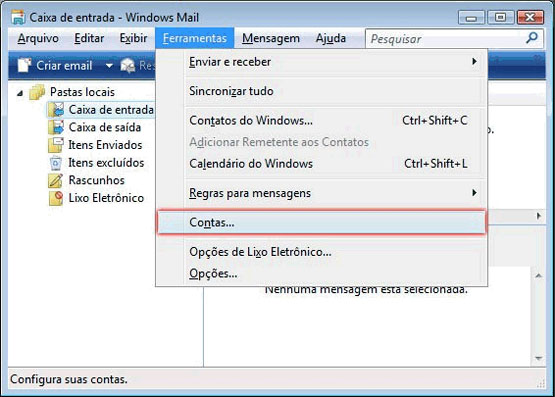
1. Abra o Windows Mail, clique na opção Ferramentas e Contas.
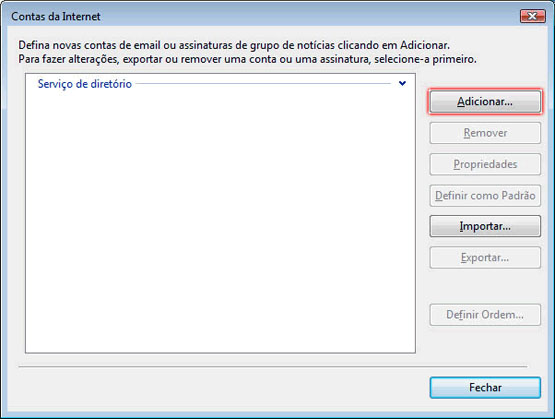
2. Na tela Contas na Internet, clique no botão Adicionar.
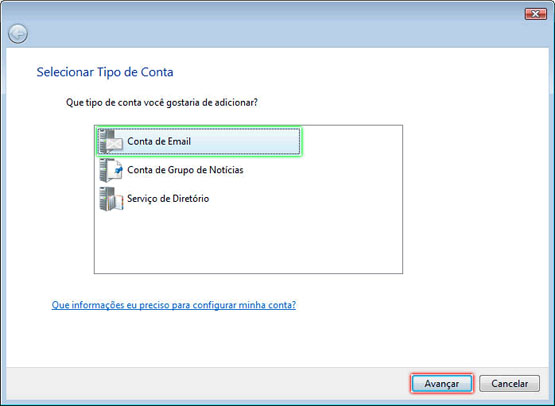
3. O assistente de configuração do Windows Mail será iniciado. Em Tipo de Conta selecione a opção Conta de Email e, depois, clique em Avançar.
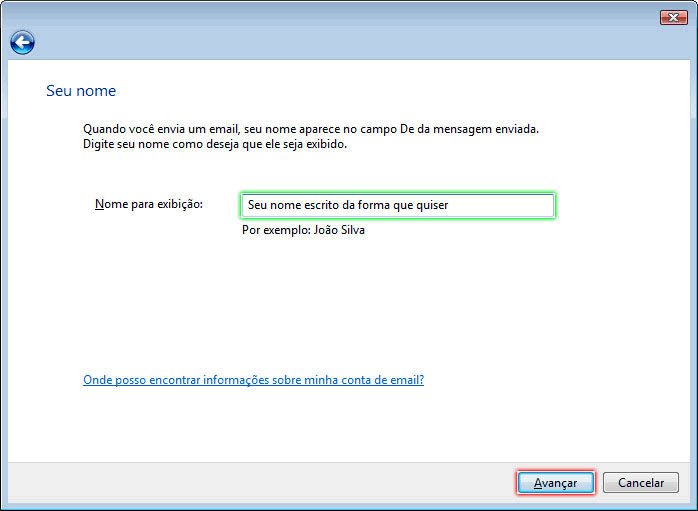
4. No campo Nome para exibição, informe o nome que irá aparecer para quem receber seu e-mail.
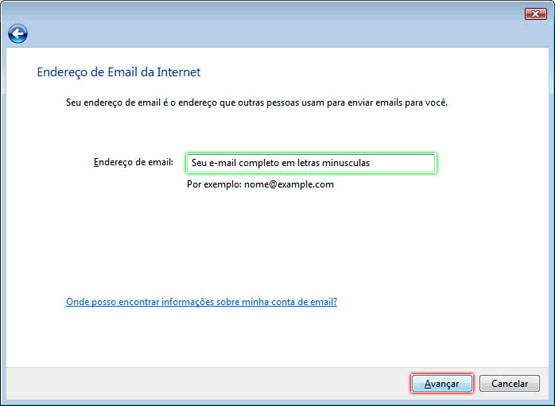
5. No campo Endereço de email informe o e-mail completo em letras minúsculas e sem acento, depois, clique no botão Avançar.
6. Na tela Configurar Servidores de email, preencha os campos.
No campo Tipo de servidor de entrada de emails, selecione a opção POP3. No campo Servidor de entrada de emails (POP3, IMAP) digite pop.seudominio. No campo Servidor de saída de emails (SMTP) digite smtp.seudominio.
Marque a opção O servidor de saída requer autenticação e, depois, clique no botão Avançar.

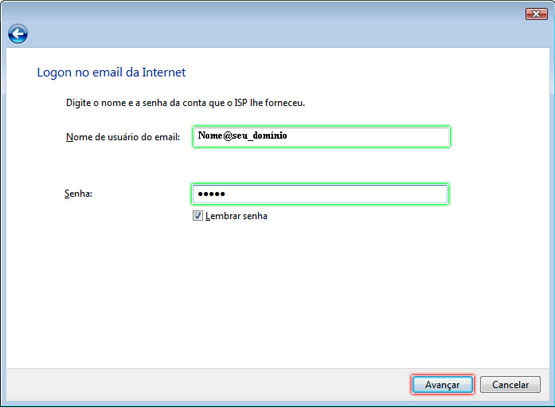
7. No campo Nome de usuário do email, informe o e-mail completo e no campo Senha, digite a respectiva senha do e-mail.
8. Pronto! A sua conta já está configurada. Basta clicar no botão Concluir.
